Комплекс программ предназначен для сравнения инвентаризационного списка бухгалтерии и списка отсканированных штрих-кодов основных средств
Штрих-коды основных средств создаются в 1С и распечатываются бухгалтером. Матответственный наклеивает их на основные средства.
Обращу внимание, что одному штрих-коду может соответствовать более чем одно ОС. Например, может быть 5 одинаковых мониторов с одинаковым штрих-кодом.
Комплекс состоит из серверной программы, с которой вы сейчас работаете и
"Android-приложения barcode1c", которое следует установить на телефон.
(Откройте эту страницу на телефоне, нажмите на ссылку. После скачивания на телефон нажмите на файл и разрешите установку приложения из неизвестного источника).
barcode1c позволяет сканировать штрих-коды основных средств, сравнивать их количество с данными из бухгалтерии, делать фото ОС и примечания к ним.
С серверной программой с компьютера работает только бухгалтер. Матответственные работают только с телефоном.
Действия бухгалтера.
- При первом входе с компьютера на сервер (login:inventory@ikir.ru password:admin) бухгалтер должен поменять пароль.
- Бухгалтер должен завести пользователей - матответственных лиц, задать каждому login/password, фио и сообщить им их учётные данные.
При вводе пользователей для login используется E-mail пользователей.
ФИО обязательно указывается - оно используется для выбора матответственного из списка.
Следующие шаги бухгалтер делает для каждого матответственного:
- В 1С получает xlsx-файл матответственного с перечнем ОС, их количества и штрих-кодов. Для этого:
- В программе 1С, находясь на Начальной странице, выбрать пункт меню ОС, НМА, НПА.
- Найти раздел Сервис и перейти в Печать этикеток.
- В разделе Параметры отбора:
- в столбце Поле отметить пункт ЦМО;
- в столбце Значение выбрать материально ответственного.
- В разделе Настройки печати:
- нажать Заполнить;
- нажать Еще;
- в списке меню выбрать Вывести список и нажать ок;
- в правом верхнем углу экрана нажать на значок дискеты и сохранить фаил в формате .xlsx
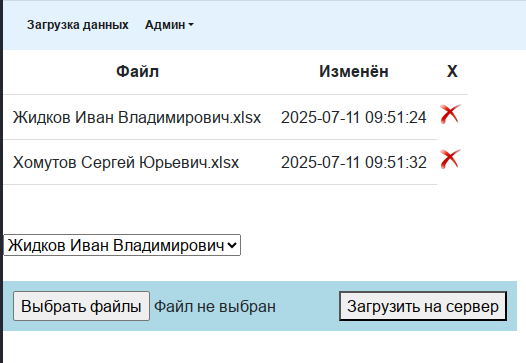
- Нажимает пункт меню[Загрузка данных]:
- Из списка выбирается ФИО матответственного.
- Загружается на сервер xlsx-файл, ранее выгруженный из 1C.
При проведении инвентаризации бухгалтер использует свой телефон точно так же, как и матответственные. Как это делать, описано ниже.
Если бухгалтер самостоятельно сканирует ОС матответственного на свой телефон, то затем может загрузить данные сканирования с телефона на сервер.
Это позволит сравнить данные сканирования с данными бухгалтерии на большом экране, а не на мелком гаджете.
Действия матответственного:
На телефоне в таблице ОС цветами выделены строки:
- Данные из сканера совпадают с данными бухгалтерии.
- В файле бухгалтерии есть штрих-код, а сканером он не получен.
- Отсканировано ОС с данным штрих-кодом больше, чем нужно (переизбыток)
- Отсканировано ОС с данным штрих-кодом меньше, чем нужно (нехватка)
- Отсканирован чужой штрих-код - в данных бухгалтерии такого нет.
Удобства
Можно сфотографировать основное средство в программе и описать текстом его расположение.
Для этого на телефоне в таблице нажмите на код ОС и вы попадёте на страницу фото и текстового описания.
Если фото уже было сделано, оно сразу появится. То же касается и текста. После правки текста или нового фото, необходимо [Сохранить данные].
Обязательно следует нажимать на [Синхронизировать фото и тексты]. Это сохраняет ваши фото и описания ОС на сервере.
Вашим фото и описанием может пользоваться бухгалтер. Если вы не сохраните их на сервере, он не сможет загрузить их на свой телефон.
При замене телефона вы сможете восстановить на телефон фото и тексты этой же кнопкой. Это может занять время. Будьте терпеливы.